很多使用网络加速器的用户,判断加速效果的唯一依据往往是软件面板自带的延迟数值,这类数值大多只统计用户设备到加速器中转节点的链路时延,完全无法反映你实际要访问的目标服务的真实连接情况,本文围绕网络加速器延迟测试:基础说明的核心要求,从普通用户可操作的实测角度出发,梳理延迟测试的前置条件、标准操作方法、结果验证逻辑和常见误区,帮你得到具备实际参考价值的测试数据,避免被无意义的面板数值误导。
延迟测试的前置基础认知
日常需要用到加速器延迟测试的场景大多集中在跨区域访问公共学术资源、远程连接异地办公内网、操作境外部署的业务服务器等场景,这类场景下用户对链路稳定性的要求远高于短时间的峰值速度,很多新手用户直接点开加速器面板上的延迟显示就作为判断依据,本质上混淆了中转节点延迟和端到端延迟的两个完全不同的指标。
正式启动测试之前,首先要排查本地局域网的基础状态,先关闭后台所有可能抢占带宽的进程,包括云盘自动同步、系统后台更新、视频类软件的缓存下载等,再确认裸连状态下本地到网关的连接没有异常波动,确保后续测试出现的延迟变化,不会是自家路由器、光猫或者运营商本地链路故障导致的,从根源上排除测试变量的干扰。

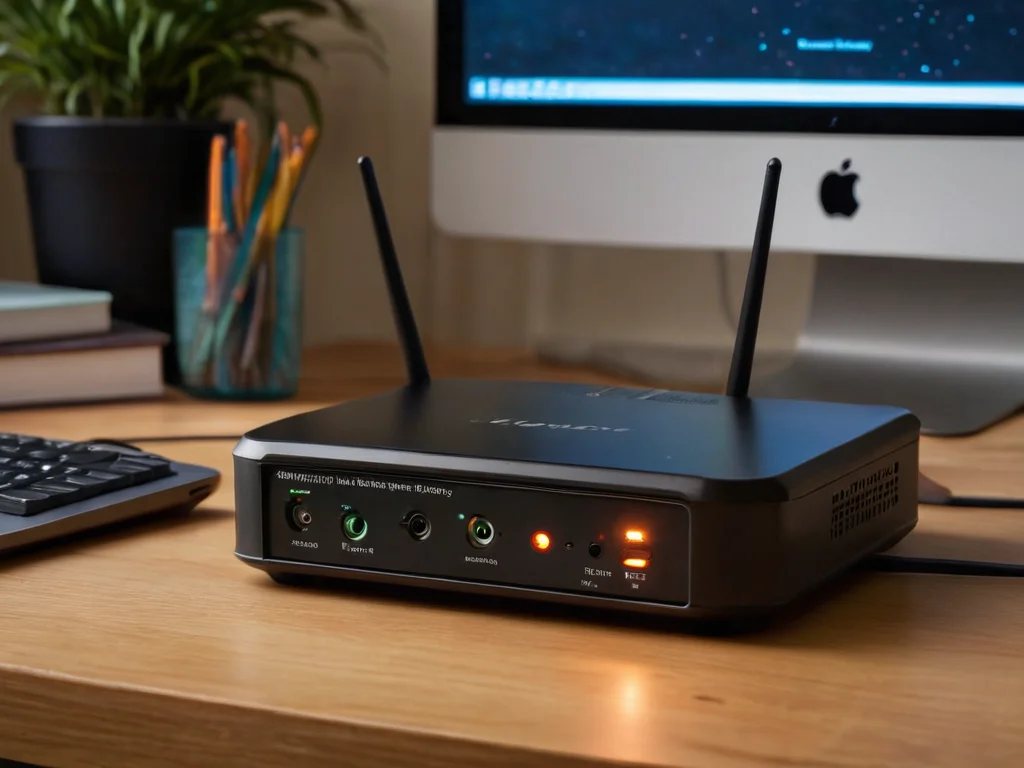
用户在本地桌面环境下调试网络设备,为网络延迟实测做前置准备
基础测试的标准操作流程
普通用户不需要安装任何第三方付费测试工具,直接使用Windows系统命令提示符、macOS系统终端里自带的ping工具就可以完成基础测试,这类系统自带工具不会引入额外的第三方流量干扰,得到的初始数据可信度远高于各类网页测速插件。你只需要提前记下自己最终要访问的目标服务的域名或者公网IP,先在不开启加速器的状态下,针对这个目标地址跑多轮连续的ping测试,记录下裸连状态下的延迟波动规律。
之后再启动你想要测试的加速器服务,选定对应区域的中转节点,等待加速器的隧道连接完全完成握手、连接状态显示稳定之后,再针对同一个目标地址,跑和之前裸连时相同时长的ping测试,对比两组数据的差异,这才是加速器服务实际带来的链路变化,而不是加速器面板上显示的、仅到中转节点的延迟数值。
如果你的使用场景是长连接类的远程操作,比如SSH登录异地服务器、远程桌面连接办公设备,还可以用系统自带的路由追踪工具,分别在裸连和开启加速器的状态下针对目标地址跑路由追踪,观察加速器的隧道链路是不是绕开了原本公网里容易出现拥塞的中间路由节点,这类链路层面的优化效果,云梯加速器官网是单纯的延迟数值完全体现不出来的。
测试结果的合理验证逻辑
很多用户第一次测出来开加速器的延迟反而比裸连更高,就直接判定加速器没有作用,其实大概率是节点匹配出了问题,如果你要访问的目标服务部署在东亚区域,你却选择了一个部署在欧洲区域的加速器中转节点,所有访问流量都要绕远跨过大半个地球,延迟自然会比直连目标地址还要高,这类问题是节点选择的失误,和加速器本身的链路优化能力没有关系。
同时要注意区分瞬时延迟和平均延迟的差异,单次测试里出现的某一个高延迟数值,很可能是公网链路的临时波动导致的,不能直接作为最终判断依据,你需要在不同的网络高峰时段分别完成多组测试,观察延迟的整体分布区间,才能得到相对客观的结论,单轮测试的结果只能作为参考,不能直接用来判定加速器的实际效果。
常见的测试误区规避
不少用户测试的时候会同时开启多个代理类工具,或者在系统里叠加了多层代理规则,不同工具的流量隧道互相抢占带宽,最终得到的测试结果完全不具备参考性,正式测试的时候要确保系统里只有当前这一个加速器的隧道在生效,没有其他额外的代理规则叠加,才能保证变量唯一。
还要注意不要把下载速度测试等同于延迟测试,很多用户习惯用公共测速网站跑下载速度,觉得下载速度快就代表延迟表现好,实际上下载速度统计的是链路的带宽冗余量,延迟统计的是单个数据包往返的耗时,两个是完全独立的网络指标,哪怕带宽跑满也不代表延迟表现能适配远程操作这类低延迟需求的场景。
最后还要注意测试过程里的隐私边界,云梯延迟测试产生的所有数据包都会经过你选择的加速器中转节点,不要在测试过程里输入敏感的账号密码信息,也不要访问涉及个人核心隐私数据的站点,避免测试过程产生的临时流量日志带来不必要的隐私风险。